

Как создать свой RSS сервер для N8N и MAKE
RSS СЕРВЕР — это твой личный сервер, на котором установлена программа, собирающая RSS-ленты из разных источников — даже тех, у кого их официально нет.
Мы будем устанавливать RSS BRIDGE
После установки rss-bridge ты сможешь собирать RSS-ленты с десятков источников, даже если они сами не предоставляют RSS.
Вот примеры популярных источников, с которых ты сможешь получать ленты:
📱 Социальные сети и мессенджеры
- Telegram — по публичным каналам и группам
- Instagram — по пользователям, хэштегам и локациям
- VK — по пабликам и страницам
- Twitter (X) — по пользователям и поиску
- Facebook — (ограниченно, через прокси или cookies)
📺 Видео-платформы
- YouTube — по каналам, плейлистам, поисковым запросам
- TikTok — (есть мосты, но часто требует прокси)
- Twitch — по каналам и стримам
📰 Новости и блоги
- Reddit — по сабреддитам и пользователям
- Medium
- WordPress — даже если не включён RSS
- Hacker News, Lobsters, Slashdot
🛒 Магазины и торговые площадки
- AliExpress, Amazon, eBay — отслеживание категорий, брендов, товаров
- Avito — по ключевым словам и регионам
🔍 Прочее
- Google Search / News / Scholar
- Craigslist, Yandex.Market
- SoundCloud, Spotify (частично)
Большинство этих источников уже встроены в rss-bridge как «мосты» (bridges). После установки ты просто выбираешь нужный источник, вводишь параметры (например, юзернейм или ссылку), и получаешь чистую RSS-ленту.
Приступим к делу!
1. Покупка VPS сервера
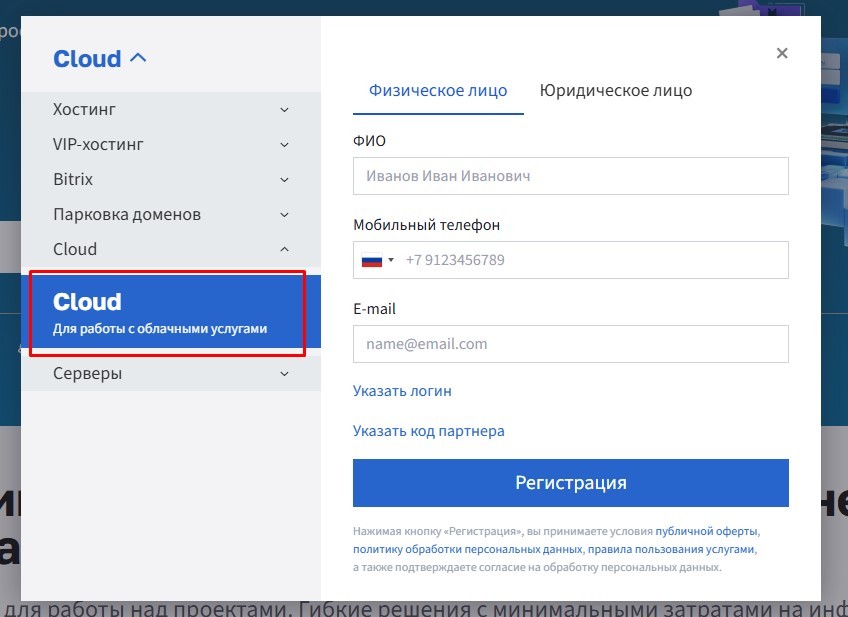
Преимущественно всегда использую провайдера Beget (👈 если еще не зарегистрирован, переходи по ссылке и получи месяц хостинга в подарок 🎁).
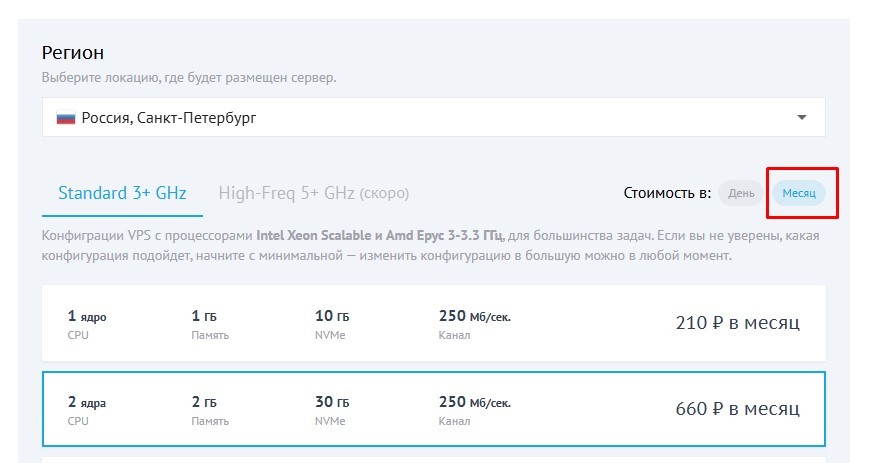
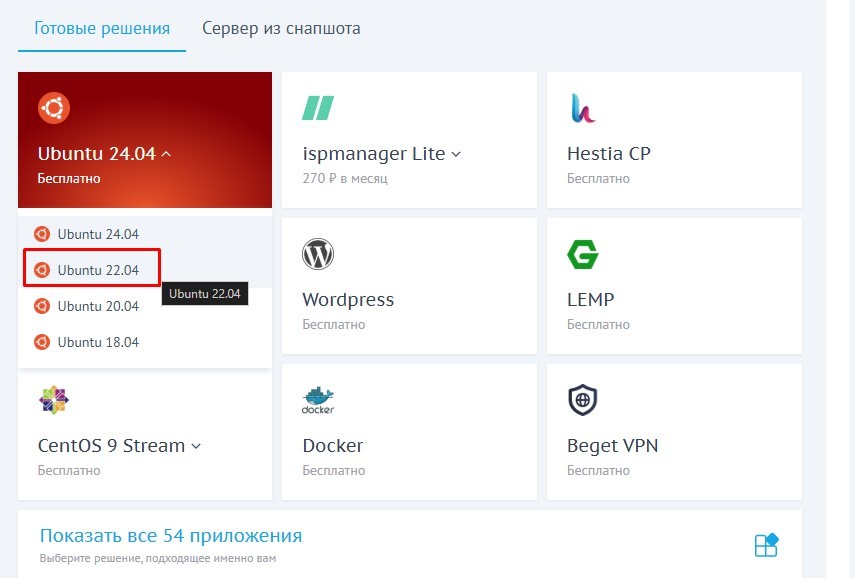
Для RSS нам потребуется облако, VPS сервер. Переходим сразу в этот раздел 👉Облачная платформа и нажимаем Создать




2. Подключение к серверу
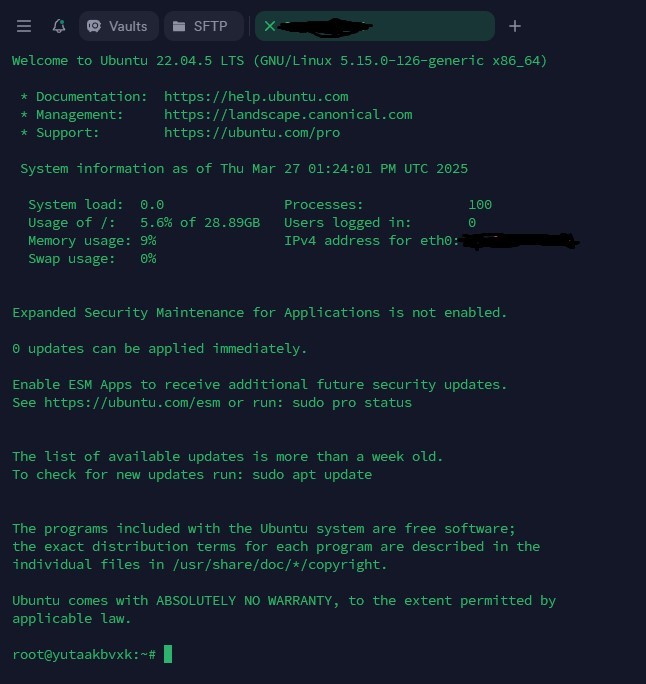
Скачиваем, устанавливаем, запускаем и подключаемся по нашим имеющимся данным.
Нажимаем NEW HOST, далее в Address вставляем наш ip который сохранили, в поле Username пишем root, ну а в Password наш пароль который мы создавали и тоже сохранили при создании сервера.

3. Установка rss-bridge
Установим нужные пакеты: git, apache2, php, и пару расширений
Скачаем rss-bridge с GitHub
Дадим права и проверим, что всё работает
🔧 Вставь в терминал всё это сразу:
apt update && apt install -y apache2 php php-intl php-mbstring php-xml php-curl git unzip
📌 Это установит веб-сервер Apache + PHP + нужные модули.
ВАЖНЫЙ МОМЕНТ! Чтобы что то вставить в терминал либо скопировать с него добавляем к горячим клавишам кнопку SHIFT. Например выделяем то что нужно вставить в терминал, нажимаем горячие клавиши Ctrl+C (скопировать), открываем терминал и вставляем в него через Ctrl+Shift+V.
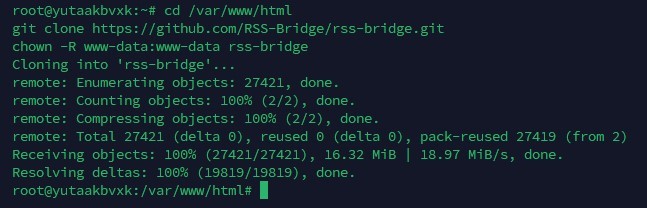
Нажимаем Enter и у нас начинается установка. Ждем пока всё установится и в конце будет выглядеть примерно так:

cd /var/www/html
git clone https://github.com/RSS-Bridge/rss-bridge.git
chown -R www-data:www-data rss-bridge
Это:
- скачает rss-bridge в /var/www/html/rss-bridge
- даст права на использование веб-серверу (Apache)
📌 Пример: Если твой сервер имеет IP 123.123.123.123, то открой: http://123.123.123.123/rss-bridge/
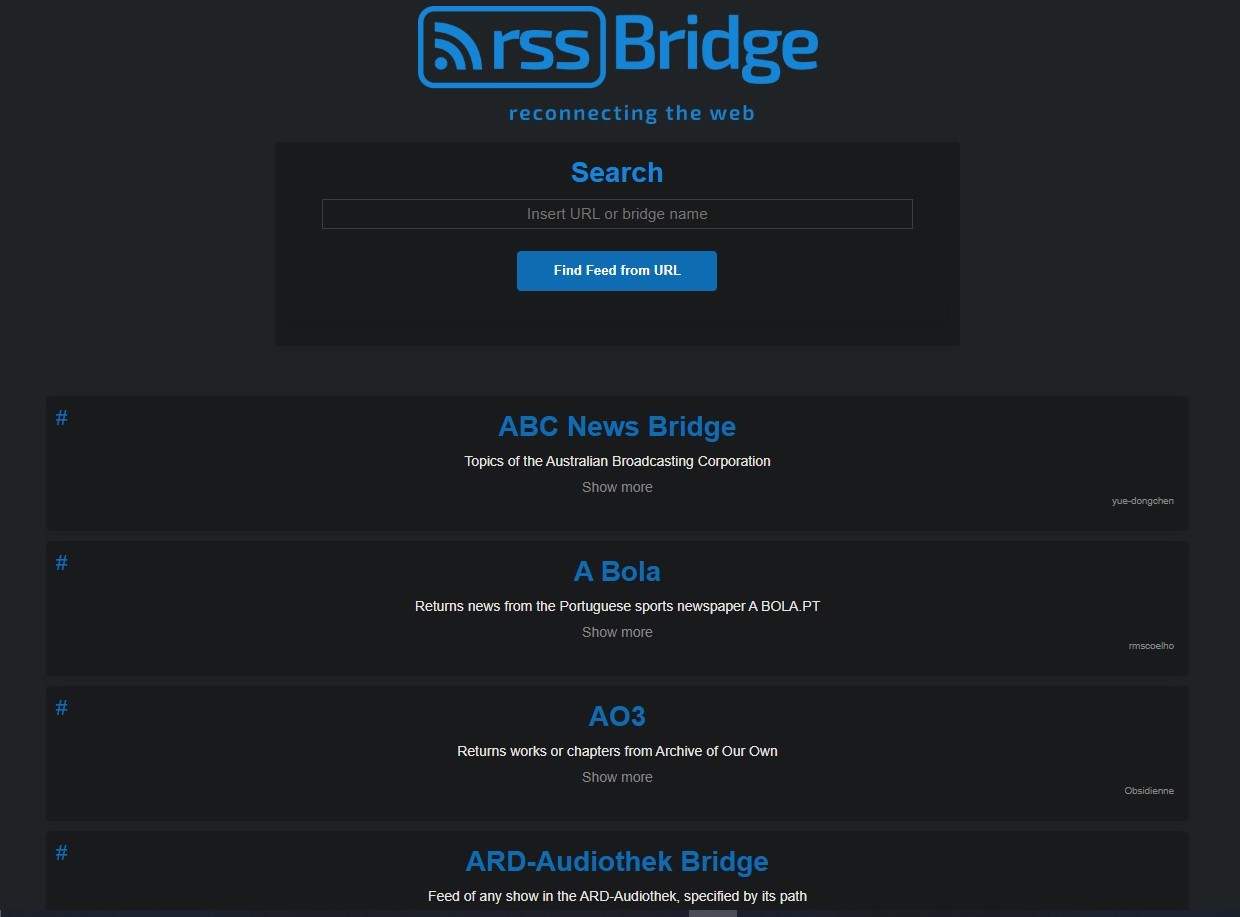
Если всё прошло отлично то мы увидим окно нашего сервиса, нашего сервера RSS.
Вы должны увидеть интерфейс rss-bridge — с логотипом, полем поиска и списком доступных источников (YouTube, Telegram, Instagram и т.д.).
В принципе всё готово к использованию, но нужно донастроить сервер и подключить к n8n.
4. Привязываем домен и делаем красивые ссылки
Нужно:
- Привязать домен к твоему серверу
- Настроить виртуальный хост в Apache
- Установить HTTPS (через Let’s Encrypt)
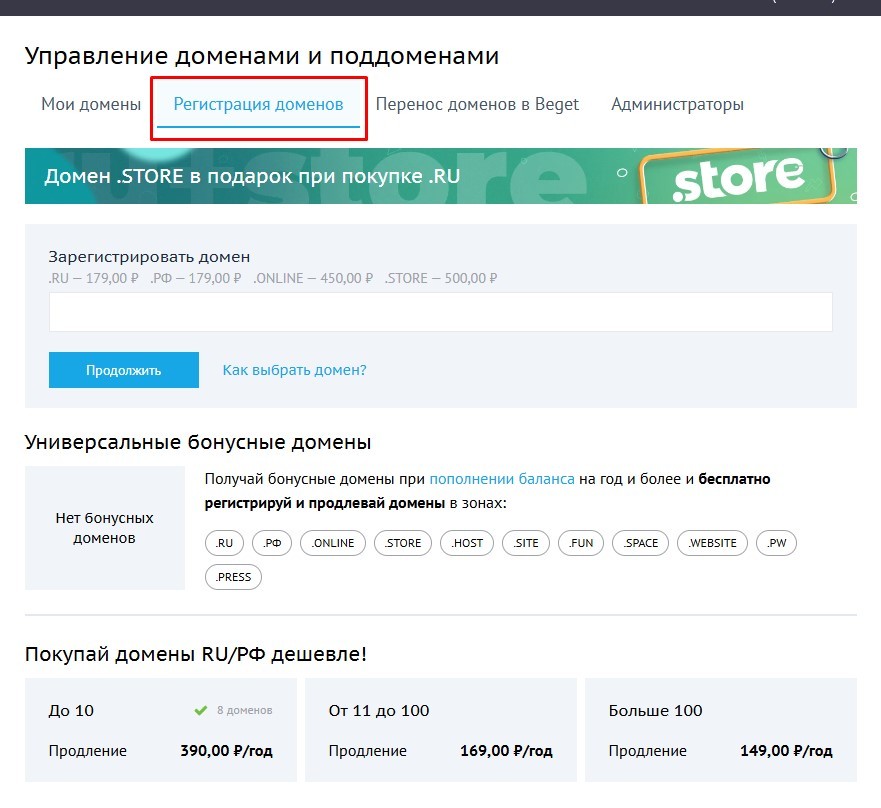
Я буду использовать один из своих доменов, сделав поддомен. Все домены, как я уже писал, у меня на Beget.
Вы можете использовать свои с других поставщиков если у вас уже есть домены либо если хотите бесплатный но менее стабильный вариант то можно зарегистрировать домены например на freenom либо nic.eu.org (рассмотрение заявки до 3 дней).
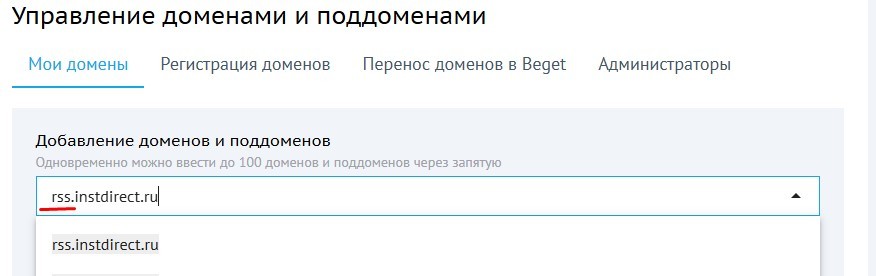
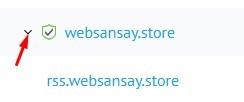
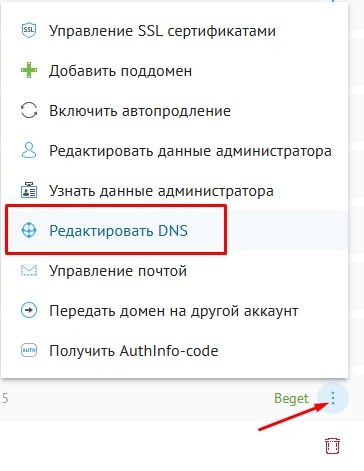
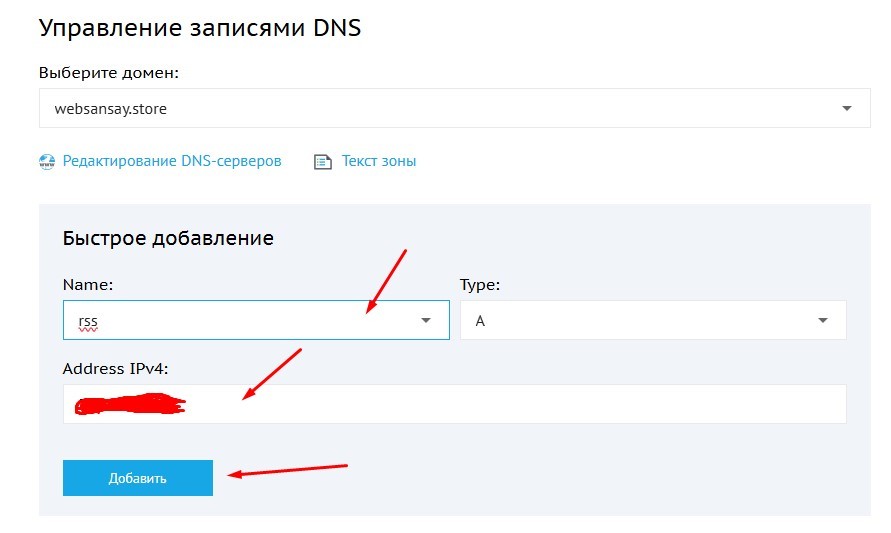
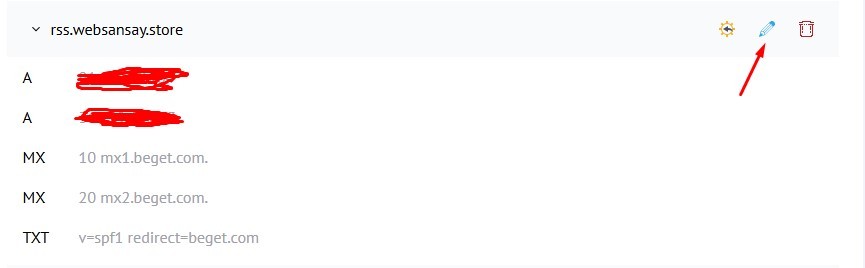
Пока всё это делается мы активируем виртуальный хост и сделаем перезапуск Apache.
Сейчас мы:
- Включим созданный конфиг для вашего домена
- Отключим дефолтный сайт
- Перезапустим Apache
🔧 Вставляем по очереди в терминал (Termius):
- a2ensite rss.websansay.store.conf
- a2dissite 000-default.conf
- systemctl reload apache2
✅ После перезапуска Apache по команде systemctl reload apache2, старый дефолтный сайт отключается, и сервер теперь знает, что должен обслуживать ВАШ ДОМЕН.
Открываем в браузере: http://<ваш домен>
Если всё сделано правильно — вы увидите интерфейс rss-bridge: список поддерживаемых платформ, поле для ввода параметров, кнопки “Generate feed” и так далее.
❗️ Обратите внимание: DNS может обновляться до 15–30 минут. Если сайт не открывается — попробуйте: – открыть с телефона через мобильный интернет (без Wi-Fi);
– или воспользоваться VPN, чтобы обойти локальный DNS-кеш.
– или просто подождать немного 🙂
💡 Альтернатива: временный запуск через IP
Если вы хотите проверить, что всё работает ещё до обновления DNS, можно временно вернуть стандартный сайт и открыть rss-bridge по IP:
По очереди вводим:
- a2ensite 000-default.conf
- systemctl reload apache2
После этого откроется по адресу: http://<ваш-IP>/rss-bridge/
Когда домен заработает — можно снова отключить 000-default.conf, чтобы всё шло через красивый адрес:
По очереди ввести:
- a2dissite 000-default.conf
- systemctl reload apache2
5. Устанавливаем SSL сертификат (подключаем HTTPS )
apt install certbot python3-certbot-apache -y
🔐 Далее запускаем мастера:
certbot —apache
Далее вводим наш Email к которому привяжется сертификат SSL

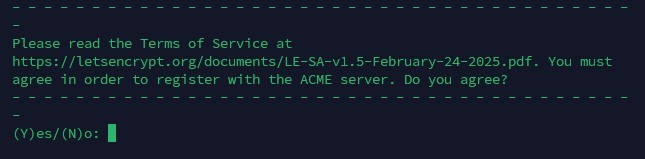

Теперь ваш rss-bridge доступен по защищённому адресу: https://<ваш домен>
🧠 Что это значит:
🔒 Всё шифруется (и можно безопасно использовать с Telegram API, n8n и т.д.)
✅ Сертификат автоматически продлевается каждые 60 дней
🛡️ HTTPS теперь включён по умолчанию
6. Ограничим доступ к RSS через логин и пароль
Иногда Apache игнорирует настройки, даже если всё прописано правильно.
В этом случае используй альтернативный и 100% рабочий способ — через
<Location />.
✏️ Создаём конфигурацию авторизации:
mkdir -p /etc/apache2/snippets
nano /etc/apache2/snippets/rss-auth.conf
Вставь в открывшийся файл:
<Location />
AuthType Basic
AuthName «Restricted Access»
AuthUserFile /etc/apache2/.rssbridge-users
Require valid-user
</Location>
💾 Сохрани:
- Ctrl + O → Enter
- Ctrl + X (выйти)
🔗 Подключаем в конфигурацию сайта:
Открой HTTPS-конфиг (с -le-ssl.conf в названии):
nano /etc/apache2/sites-available/<ВАШ ДОМЕН>-le-ssl.conf
Добавь перед строкой </VirtualHost>:
Include /etc/apache2/snippets/rss-auth.conf
🔁 Перезапусти Apache:
systemctl restart apache2
✅ Готово!
Теперь защита точно заработает. Открой сайт в режиме инкогнито:
https://<ВАШ ДОМЕН>
Если появилось окно с запросом логина и пароля — всё работает 💪
🤖 Авторизация работает и в n8n:
Просто добавь логин и пароль в ссылку:
https://admin:ваш_пароль@<ВАШ ДОМЕН>/?action=display&bridge=TelegramBridge&…
n8n и боты смогут читать вашу RSS-ленту без проблем.
7. Финал
В благодарочку делитесь ссылкой на эту публикацию с друзьями, а так же, если вам интересна тема AI, автоматизаций на N8N, трафика, обучения этому — подписывайтесь на мой TG канал 👈 там много интересного.
Если хотите заказать разработку автоматизации либо приобрести готовый шаблон — пишите мне в Telegram @websansay